之前一直想知道各种三维软件中的虚拟网格是怎么绘制的,于是上网搜了一下相关实现。没想到里面的小细节还挺多,就用一篇博客记录一下吧
( •̀ ω •́ )。
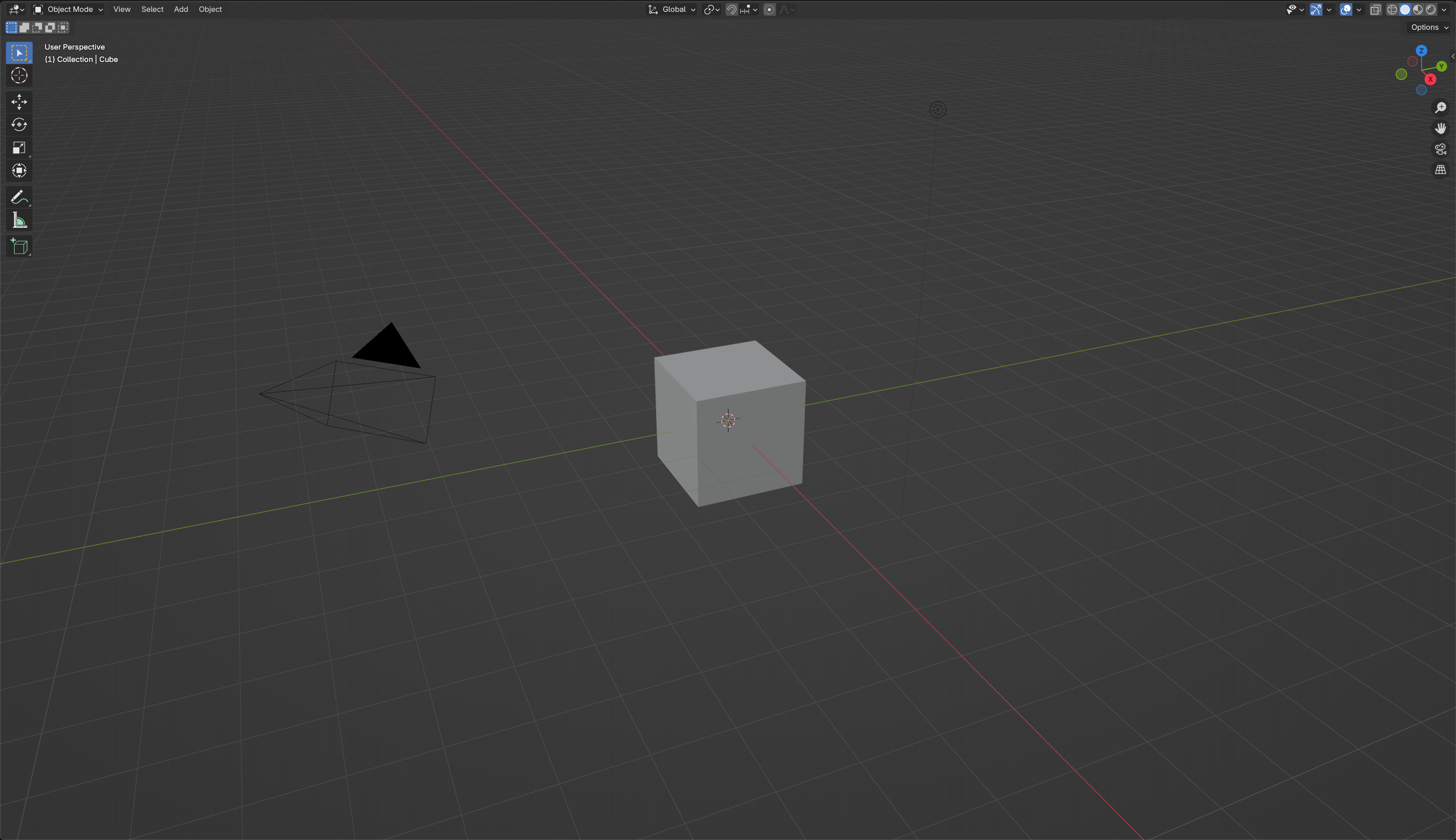
下图展示了 Blender 中网格的效果:
从图中可以看到几个基本特征:
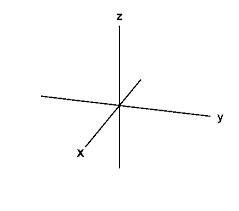
网格绘制在世界坐标系下的底面(在一般的右手系坐标系中,Z轴向上,X轴向前,Y轴向右),则对应
XY 平面;
x 轴标记为红色 \((1,0,0)\) ,y
轴标记为绿色 \((0,1,0)\)
按照固定间隔绘制网格
\(\require{physics}\)
绘制二维网格
在世界坐标系下添加一个超级大的三维实体平面(例如一个 \(100 \times 100\)
的平面),再通过网格图样生成平面的 texture,完成网格绘制。
在屏幕空间中绘制一个虚拟平面,再在虚拟平面上绘制网格图样。
这两种思路都差不多,关键在于找到网格所在的平面,并在该平面上绘制网格样式。
两种方式最终都会回到网格图样本身的绘制,因此我们先考虑如何在二维平面上绘制网格。而在二维平面上绘制图样,这不是又回到了
之前介绍的 Shader
Toy 吗?在那篇文章中我们通过 Shader Toy
展示了二维网格的绘制效果,但并没有介绍其原理,这次就详细说明一下具体是如何绘制的。
绘制直线
网格是由一条条平行于坐标轴的直线构成的,每条直线的函数都类似于 \(y=1\) 或 \(x=2\) 。但要在二维空间中绘制 \(x=1\)
这条直线,除了函数定义之外,还需要指定直线的宽度,例如 1 个像素、2
个像素,或者相对于屏幕宽度的百分比(例如 \(0.1\%\) )等。
设直线的宽度为 \(w\) ,我们要绘制的实际上是由 \(x=1-{w}/{2}\) 和 \(x=1+w/2\)
两条直线所围成的区域,即满足如下分段函数形式: \[
L(x) =
\begin{cases}
1, & 1-\frac{w}{2} \le x \le 1 + \frac{w}{2} \\[4pt]
0, & \text{else}
\end{cases}
\] 而在绘制直线时,只需要根据 \(L(x)\) 的函数值进行绘制即可:值为 1
时绘制直线,值为 0 时不绘制。
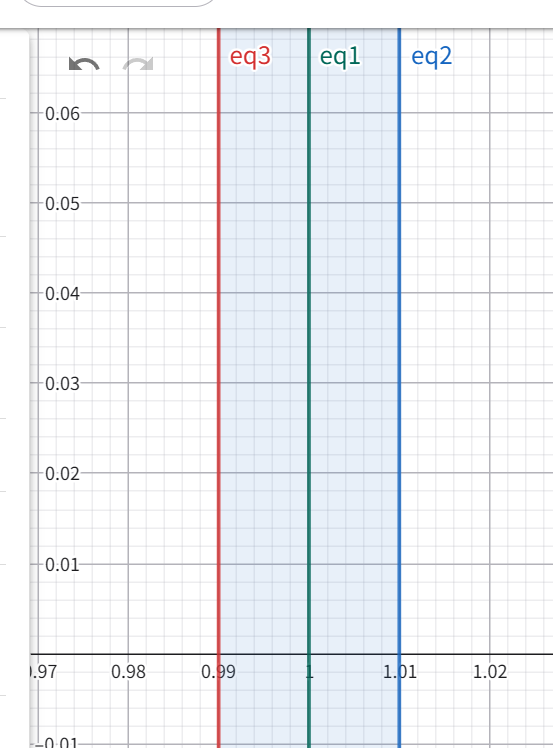
对于 \(x=1,w=0.02\) ,直线的可视化效果如下:
其中 eq1(中间绿色直线)为目标直线 \(x=1\) ,eq2(右边蓝色直线)\(x=0.99\) 和 eq3(左边红色直线)\(x=1.01\) 是实际用于判断的边界直线。
对应到 fragment shader 中,直接根据 \(w(x)\) 函数进行绘制即可,代码如下:
2d_line.frag
1
2
3
4
5
6
7
8
9
10
11
12
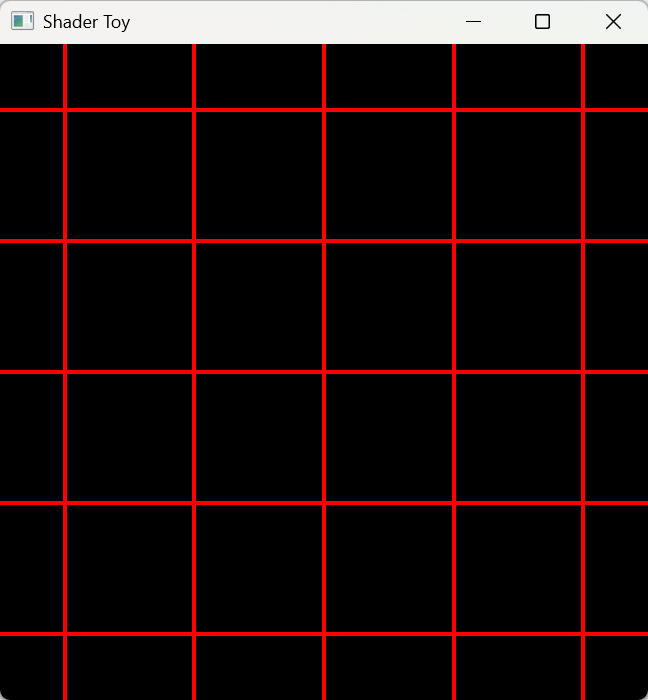
#version 330 core out vec4 FragColor;uniform vec2 framebuffer_size;void main(){ vec2 coord = gl_FragCoord .xy / framebuffer_size; float target_coord = 0.5 ; float line_width = 0.01 ; float draw_line = float (coord.x >= target_coord - line_width * 0.5 && coord.x <= target_coord + line_width * 0.5 ); FragColor = vec4 (draw_line,0.0 ,0.0 ,1.0 ); }
它在 \(x=0.5\) 处绘制了一条宽度为
\(0.01\)
的直线。这里的宽度是相对于屏幕宽度而言的,因此其实际像素宽度为 \(\text{width} * 0.01\) 。在不同的 framebuffer
大小下,直线宽度也会随之变化。
如果需要将其宽度指定为像素宽度,只需要在计算前将 line_width
的单位从百分比切换成像素宽度即可,如下所示:
2d_line_fixed_width.frag
1
2
3
4
5
6
7
8
9
10
11
12
#version 330 core out vec4 FragColor;uniform vec2 framebuffer_size;void main(){ vec2 coord = gl_FragCoord .xy / framebuffer_size; float target_coord = 0.5 ; float line_width = 1 / framebuffer_size.x; float draw_line = float (coord.x >= target_coord - line_width * 0.5 && coord.x <= target_coord + line_width * 0.5 ); FragColor = vec4 (draw_line,0.0 ,0.0 ,1.0 ); }
其中 1 / framebuffer_size.x 表示当直线宽度为 1
个像素时,对应的屏幕归一化宽度是多少,这样就可以确保直线宽度不随
framebuffer 大小变化。
绘制网格
网格的绘制本质上就是在 x 轴方向和 y
轴方向重复绘制多条直线,常见有两种实现方式。
第一种就是通过 for 循环方式,手动展开绘制,如下所示:
1
2
3
4
for X in [ 0.1,0.3,0.5,0.7,0.9 ]: draw_line x=X for Y in [ 0.1,0.3,0.5,0.7,0.9 ]: draw_line y=Y
这种方式通过两个 for 循环,在 x 轴方向和 y 轴方向分别绘制 5
条直线,从而实现 grid 效果,对应的 shader 和渲染结果如下:
2d_grid_for_loop.frag
1
2
3
4
5
6
7
8
9
10
11
12
13
14
15
16
17
18
19
20
21
22
23
24
25
26
27
28
29
30
31
32
#version 330 core out vec4 FragColor;uniform vec2 framebuffer_size;float draw_x_line(vec2 coord,float x,float line_width) { return float (coord.x >= x - line_width * 0.5 && coord.x <= x + line_width * 0.5 ); } float draw_y_line(vec2 coord,float y,float line_width) { return float (coord.y >= y - line_width * 0.5 && coord.y <= y + line_width * 0.5 ); } void main(){ vec2 coord = gl_FragCoord .xy / framebuffer_size; float line_width = 4 / framebuffer_size.x; float draw = 0.0 ; draw += draw_x_line(coord,0.1 ,line_width); draw += draw_x_line(coord,0.3 ,line_width); draw += draw_x_line(coord,0.5 ,line_width); draw += draw_x_line(coord,0.7 ,line_width); draw += draw_x_line(coord,0.9 ,line_width); draw += draw_y_line(coord,0.1 ,line_width); draw += draw_y_line(coord,0.3 ,line_width); draw += draw_y_line(coord,0.5 ,line_width); draw += draw_y_line(coord,0.7 ,line_width); draw += draw_y_line(coord,0.9 ,line_width); FragColor = vec4 (clamp (draw,0.0 ,1.0 ),0.0 ,0.0 ,1.0 ); }
渲染结果如下:
这种方式通过硬编码方式指定网格的分辨率,但写起来很臃肿,有没有其他办法呢?
当然是有的。我们假设网格间距固定为 \(s =
0.1\) (也就是两条 grid line 之间的距离为屏幕宽度的 10%),可以将
x 轴区间 \([-0.05,1.05]\) 划分成 11
个宽度为 0.1 的子区间,具体如下:
1
2
3
4
[-0.05,0.05] , [0.05,0.15] , [0.15,0.25], [ 0.25,0.35] , [0.35,0.45] , [0.45,0.55], [ 0.55,0.65] , [0.65,0.75] , [0.75,0.85], [ 0.85,0.95] , [0.95,1.05]
可以推导出每个区间左右边界的统一表达式如下: \[
[(k-0.5) \cdot s ,(k+0.5) \cdot s] , k \in \mathcal{Z}
\] 而我们需要绘制的就是这些区间的中心,也就是 \(x = k \cdot s\) 或 \(y = k \cdot
s\) 。因此直线的绘制区间可以写成如下形式,其中 \(t\) 表示 \(x\) 或 \(y\) ,\(w\)
表示直线宽度: \[
k \cdot s - w \cdot 0.5 < t < k \cdot s + w \cdot 0.5
\]
此时绘制的 grid 会将 \([0,1]\)
均分为 \(1/s\) 份,对应的直线坐标为
\([0,1/s,2/s,\cdots]\) 。
如果需要绘制经过 \((0.5,0.5)\) 的
grid,只需要将 \((x,y)\) 整体偏移 0.5
即可,也就是令 \(x^{\prime} = x + 0.5,
y^{\prime}=y+0.5\) 。
此时如果想判断一个已经归一化到 \([0,1]^2\) 的 fragment 坐标 \((x,y)\)
是否应该被绘制,本质上就是判断它是否落在任意一条直线的绘制区间内。对此,可以对上面的不等式做如下变形:
\[
\begin{align}
&k \cdot s - w \cdot 0.5
< t <
k \cdot s + w \cdot 0.5 \\
\Rightarrow \; & - w \cdot 0.5
< t - k \cdot s
<
w \cdot 0.5 \\
\Rightarrow \; &
\left| t - k \cdot s \right| < w \cdot 0.5
\end{align}
\]
下一步就是找到 \(t\) 和 \(k\) 的关系,把不等式进一步化成只关于 \(t\)
的形式。还是沿用上面的例子,通过归纳不难发现,\(t\) 和 \(k\) 之间可以通过 floor
操作建立对应关系:
1
2
3
4
5
6
当 k = 0 时,t 位于 -0.05 到 0.05 间,中心为 0.0 当 k = 1 时,t 位于 0.05 到 0.15 间,中心为 0.1 当 k = 2 时,t 位于 0.15 到 0.25 间,中心为 0.2 当 k = 3 时,t 位于 0.25 到 0.35 间,中心为 0.3 ... 当 k = 10 时,t 位于 0.95 到 1.05 间,中心为 1.0
\(t\) 的取值范围为 \([0,1]\) ,\(k\) 的取值范围为 \([0,1,\cdots,10]\) ,可以得到: \[
k = \left\lfloor \frac{t}{0.1} + 0.5\right\rfloor
\] 其中 \(\lfloor x \rfloor\)
表示向下取整操作,例如 \(\lfloor0.1\rfloor=0\) 、\(\lfloor2.1\rfloor=2\) 。对于任意指定的网格宽度,都可以将
\(k\) 和 \(t\) 的关系总结为: \[
k = \left\lfloor\frac{t}{s} + 0.5\right\rfloor
\] 将 \(k\) 和 \(t\)
的关系代入上面的不等式,就可以得到最终的判定条件。令 \(s^{\prime}=1/s\) ,有: \[
\left|
t \cdot s^\prime -
\left\lfloor t \cdot {s^\prime} + 0.5\right\rfloor
\right|
<
w \cdot s^\prime
\] 最终在 2d 平面上的 shader 如下所示:
2d_grid.frag
1
2
3
4
5
6
7
8
9
10
11
12
13
14
15
16
17
18
19
20
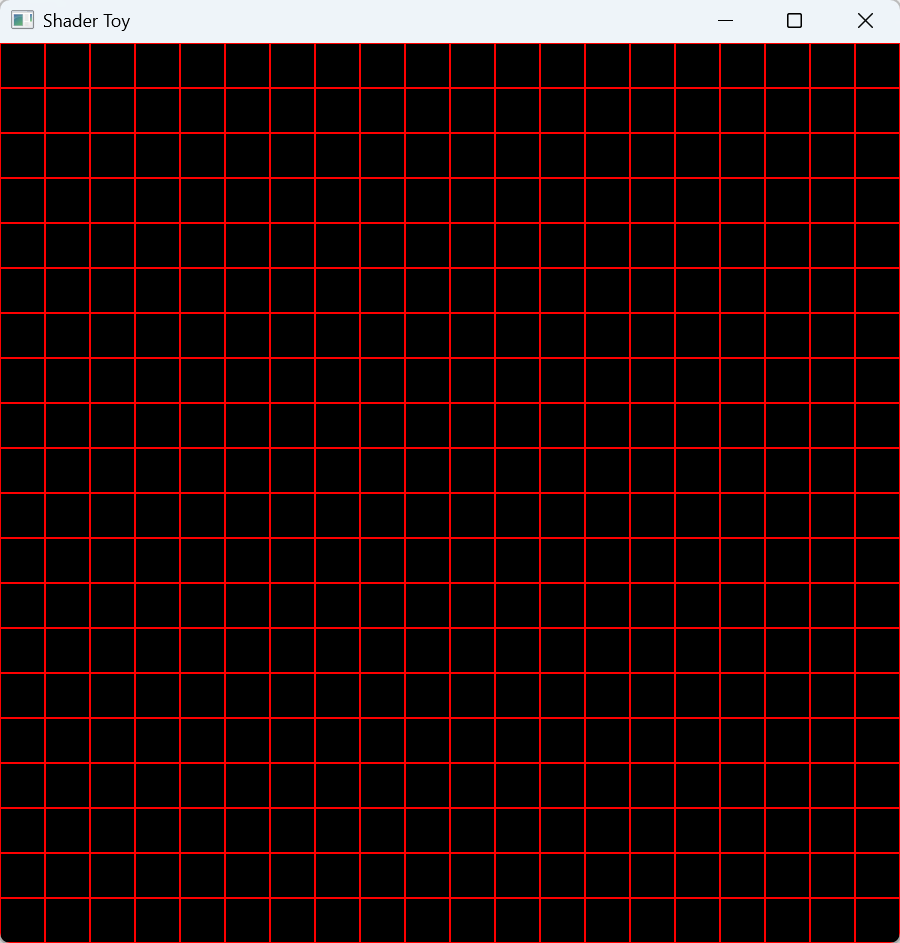
#version 330 core out vec4 FragColor; uniform vec2 framebuffer_size; void main() { vec2 inv_scale = 1.0 / framebuffer_size; vec2 coord = gl_FragCoord.xy * inv_scale; float line_width = 2.0 * inv_scale.x; float draw = 0.0; vec2 grid_scale = vec2(20,20); vec2 range = line_width * grid_scale * 0.5; vec2 scaled_coord = (coord + 0.5) * grid_scale; vec2 coord_new = abs(scaled_coord - floor(scaled_coord + 0.5)); draw = float( (abs(coord_new.x) < range.x) || (abs(coord_new.y) < range.y) ); FragColor = vec4(draw,0.0,0.0,1.0); }
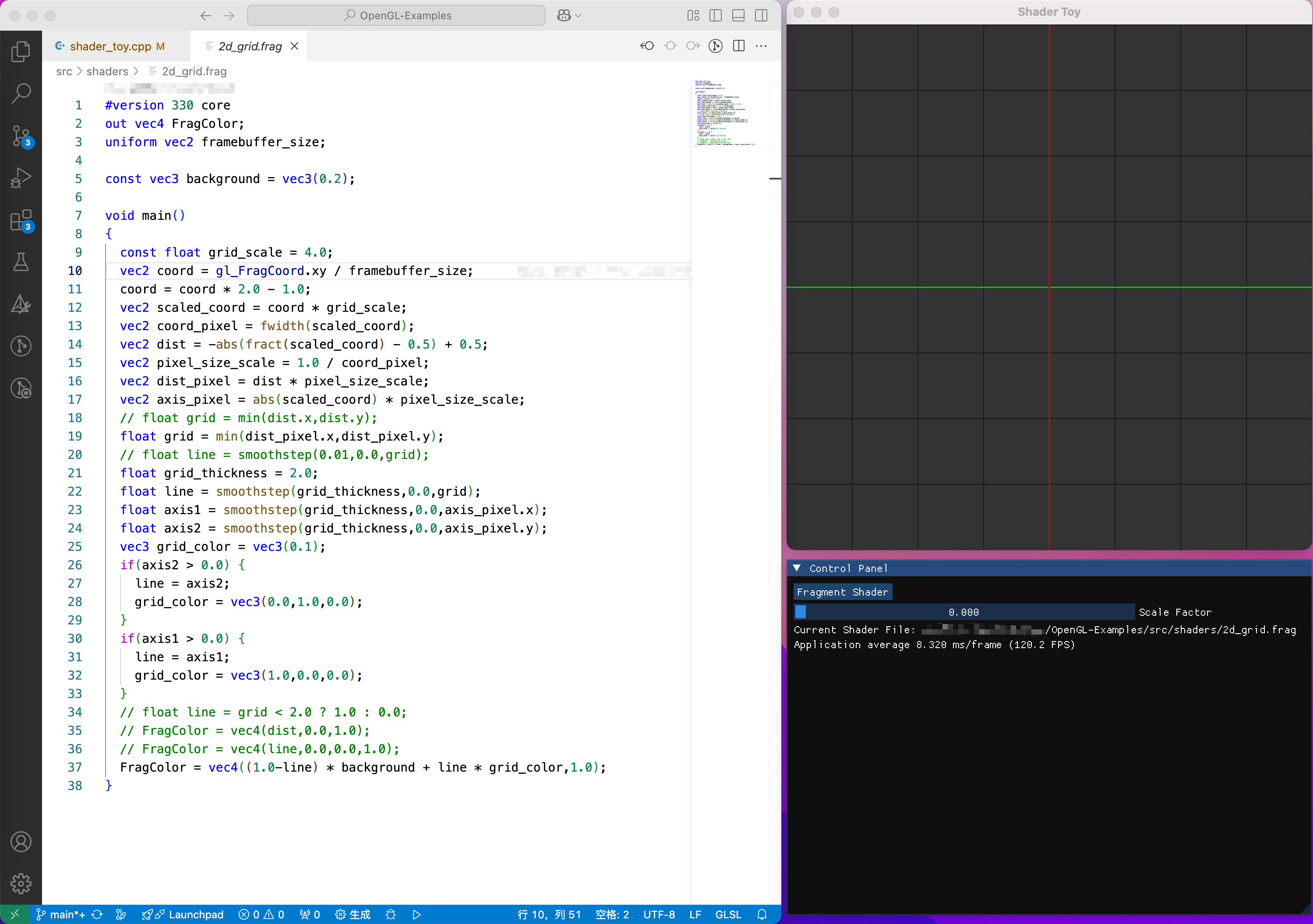
下图展示了 shader 的绘制效果:
回到三维
在三维空间中,只需要准备一个三维平面,再配合 uv
坐标即可完成绘制。这个三维平面既可以在 shader
中生成,也可以通过一个长方形 mesh 来绘制。
绘制三维平面
直接绘制 mesh 的方式实现起来很简单,但是需要不断调整 mesh
的大小,才能确保它始终处于视野范围内。那么有没有更好的方式呢?
当然有。这种绘制方式通常称为 infinite grid,只需要一个 Draw Call
就可以绘制一个看起来无限大的网格。
其绘制过程包含 4 步:
绘制一个 覆盖全屏幕的长方形
对于屏幕空间上每一个像素点,构造一条从近平面经过该像素射向远平面的射线,并将其逆变换到世界坐标系下
判断射线是否和世界坐标系下某个平面相交(例如 xz 平面)
如果射线和平面相交,计算交点处的坐标和纹理坐标,通过二维网格绘制方法绘制网格
对于第 1 步和第 4
步,我们已经知道怎么做了。这里主要详细说明如何进行坐标逆变换,以及如何计算射线与平面的交点。
对于世界坐标系中的一点,在指定观察视角下通过透视投影绘制到屏幕空间时,会依次经过两个变换:视图变换(View
transform)和投影变换(Projection transform),如下所示: \[
p_{\text{NDC}} = P \cdot V \cdot p_{\text{world}}
\] 如果已知一个点在 NDC
下的坐标,就可以通过矩阵求逆来恢复它在世界坐标系中的坐标: \[
p_{\text{world}} = V^{-1}\cdot P^{-1} \cdot p_{\text{NDC}}
\] 设屏幕空间(NDC)上一点的坐标为 \((x,y)\) ,则它在近平面上的齐次坐标可写为
\(p_0=(x,y,-1,1)\) ,在远平面上的齐次坐标可写为
\(p_1=(x,y,1,1)\) 。经过逆变换后,可得到它们在世界坐标系中的位置
\(p^{\prime}_0=(x_0^\prime,y_0^\prime,z_0^\prime)\)
和 \(p^{\prime}_1=(x_1^\prime,y_1^\prime,z_1^\prime)\) 。于是直线的参数方程为:
\[
l(t) = p^{\prime}_0 + t \cdot (p^{\prime}_{1} - p^{\prime}_{0})
\] 对于平面而言,其定义为: \[
n \cdot (p-d) = 0
\] 其中 \(n\)
表示平面的法向量,\(d\)
表示平面上的一个已知点,\(p\)
表示世界坐标系中的任意一点。
将直线的参数方程代入平面方程,就可以求出交点对应的参数 \(t\) : \[
\begin{align}
n \cdot (p^{\prime}_0 + t & \cdot (p^{\prime}_{1} -
p^{\prime}_{0})-d) = 0 \\
t& = \frac{d - n\cdot p^{\prime}_0}{p^{\prime}_{1} - p^{\prime}_{0}}
\end{align}
\] 以 XoZ 平面为例,它的法向量为 \((0,1,0)\) ,并且过原点 \((0,0,0)\) 。将其代入上式,可以得到交点 \(p_{\text{i}}\) 对应的参数 \(t_i\) : \[
t = - \frac{y^{\prime}_0}{y^{\prime}_1 - y^\prime_0} =
\frac{y^{\prime}_0}{y^{\prime}_0 - y^\prime_1} \\
\]
这样我们就求出了射线与平面的交点,之后直接使用世界坐标进行绘制即可。以
XoZ 平面为例,可以将交点处的 xz 坐标作为 uv
值,再按照一定缩放比例套用前面提到的二维网格绘制方法。
下面给出第一版三维 grid 的完整代码。
3d-grid-v1.vert
1
2
3
4
5
6
7
8
9
10
11
12
13
14
15
16
17
18
19
20
#version 330 core uniform mat4 inv_view_proj;const vec2 gridPlane[3 ] = vec2 [3 ]( vec2 (-1.0 ,-1.0 ), vec2 ( 3.0 ,-1.0 ), vec2 (-1.0 , 3.0 ) ); out vec3 near_point;out vec3 far_point;void main() { vec2 p = gridPlane[gl_VertexID ]; vec4 point = inv_view_proj * vec4 (p,-1.0 ,1.0 ); near_point = point.xyz / point.w; point = inv_view_proj * vec4 (p,1.0 ,1.0 ); far_point = point.xyz / point.w; gl_Position = vec4 (p,0.0 , 1.0 ); }
3d-grid-v1.frag
1
2
3
4
5
6
7
8
9
10
11
12
13
14
15
16
17
18
19
20
21
22
23
24
25
26
27
28
29
30
#version 330 core in vec3 near_point;in vec3 far_point;out vec4 out_color;uniform mat4 proj_view;uniform float near;uniform float far;uniform vec3 grid_color = vec3 (0.1 ,0.1 ,0.1 );uniform float grid_size = 0.5 ;uniform float grid_thickness = 1.5 ;vec4 draw_grid(vec3 world_pos, float grid_size, float grid_thickness, bool draw_axis){ vec2 grid_coord = world_pos.xz / grid_size; vec2 grid_dist_world = abs (grid_coord - floor (grid_coord + 0.5 )); float draw = float ( (abs (grid_dist_world.x) < grid_thickness) || (abs (grid_dist_world.y) < grid_thickness) ); return vec4 (grid_color,draw); } void main() { float t = -near_point.y / (far_point.y - near_point.y); vec3 world_pos = near_point + t * (far_point - near_point); float draw_plane = float (t>0.0 ); vec4 color = draw_grid(world_pos,grid_size,grid_thickness,true ); out_color = vec4 (color.xyz,draw_plane * color.w); }
C++ 侧的绘制部分只需要准备 shader 对应的 uniform
变量即可,如下所示:
1
2
3
4
5
6
7
8
9
10
11
12
13
14
if (draw_grid) { glm::mat4 proj_view = projection * view; glm::mat4 inv_view_proj = glm::inverse (proj_view); grid_shader.use (); grid_shader.set_uniform ("proj_view" , proj_view); grid_shader.set_uniform ("inv_view_proj" , inv_view_proj); grid_shader.set_uniform ("near" , near); grid_shader.set_uniform ("far" , far); grid_shader.set_uniform ("set_depth" , static_cast <float >(set_depth)); grid_shader.set_uniform ("grid_size" , grid_size); grid_shader.set_uniform ("grid_thickness" , grid_thickness1); glBindVertexArray (dummy_vao); glDrawArrays (GL_TRIANGLES, 0 , 3 ); }
由于我们在 vertex shader
中使用了一个覆盖整块屏幕的大三角形,因此这里只需要一个 Draw Call
就可以完成网格绘制。
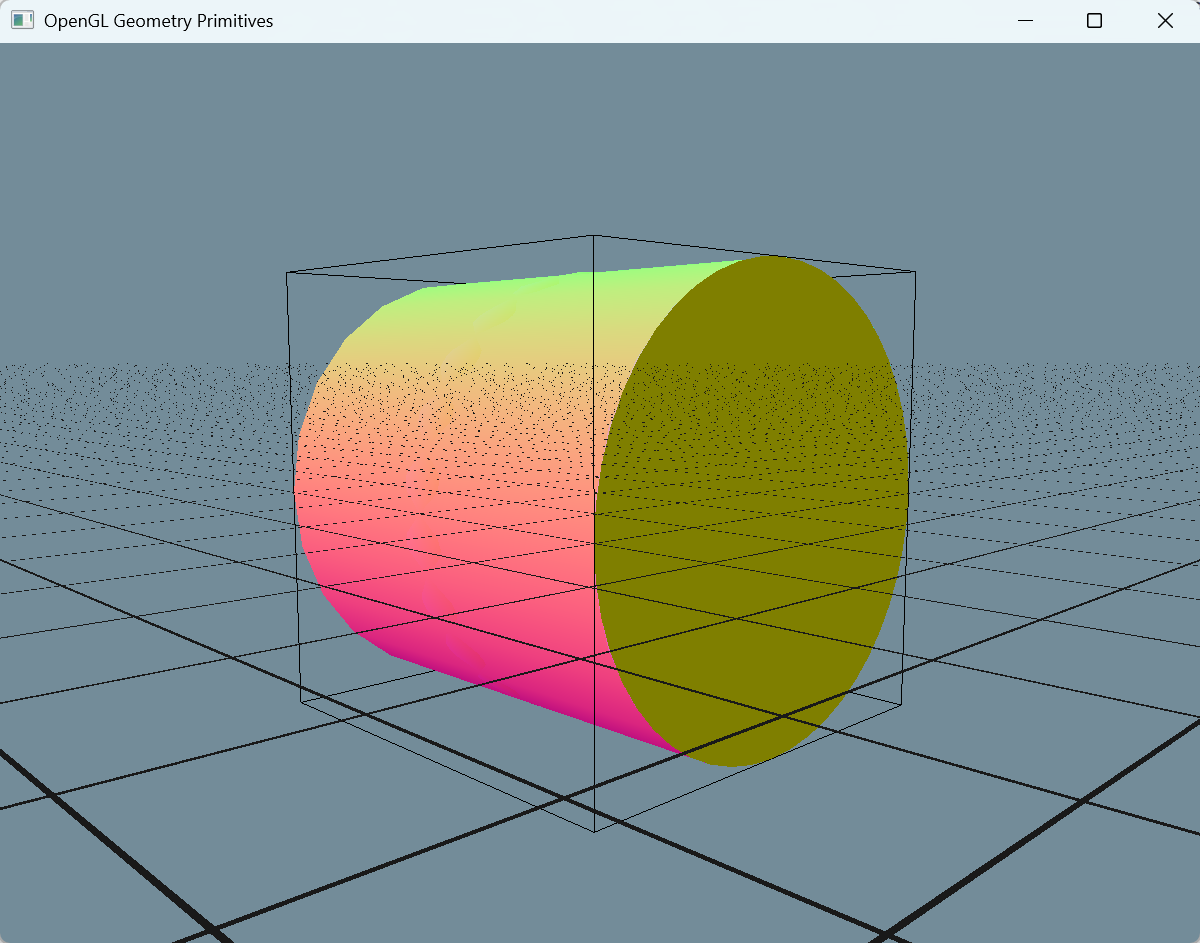
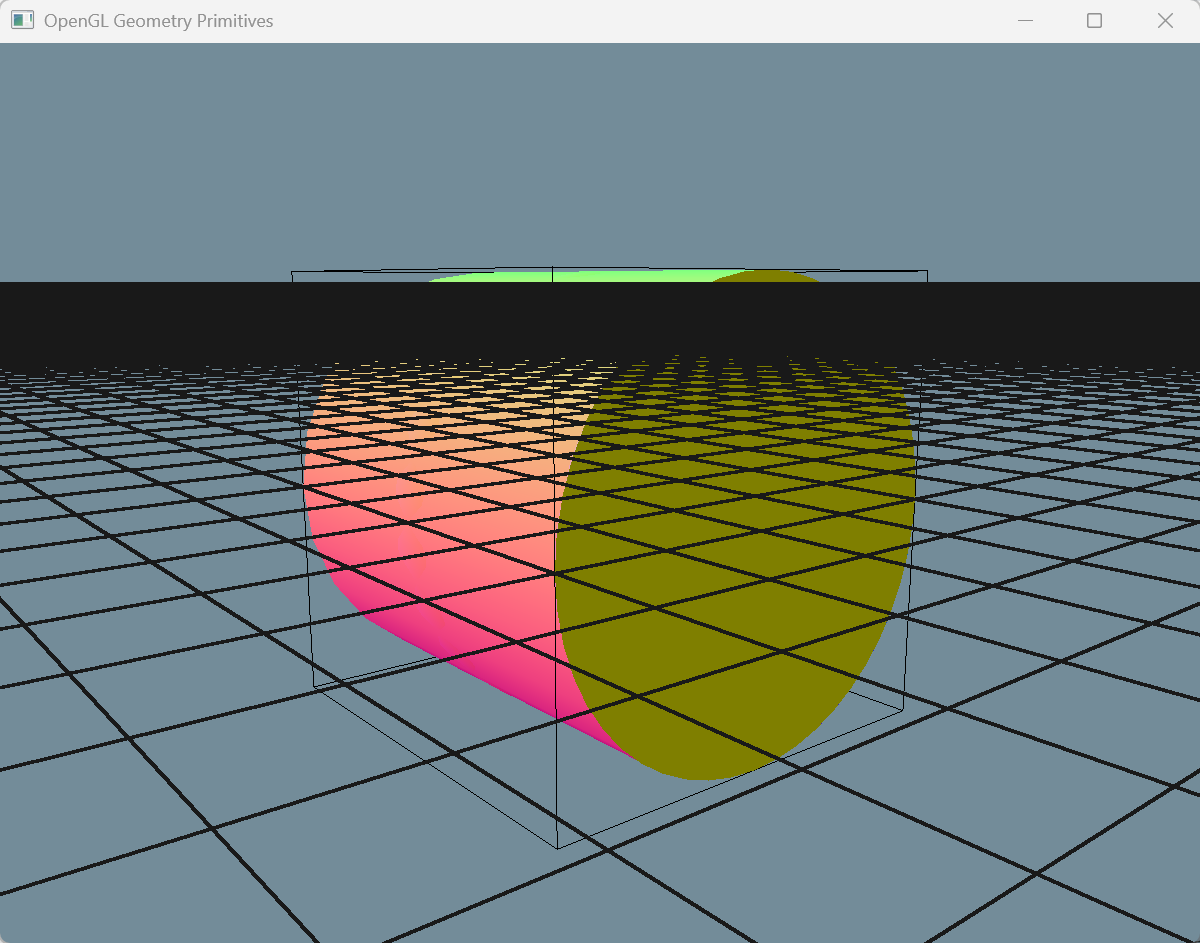
最终效果如下图所示(固定 grid_size 为
0.5,grid_thickness 为 0.01):
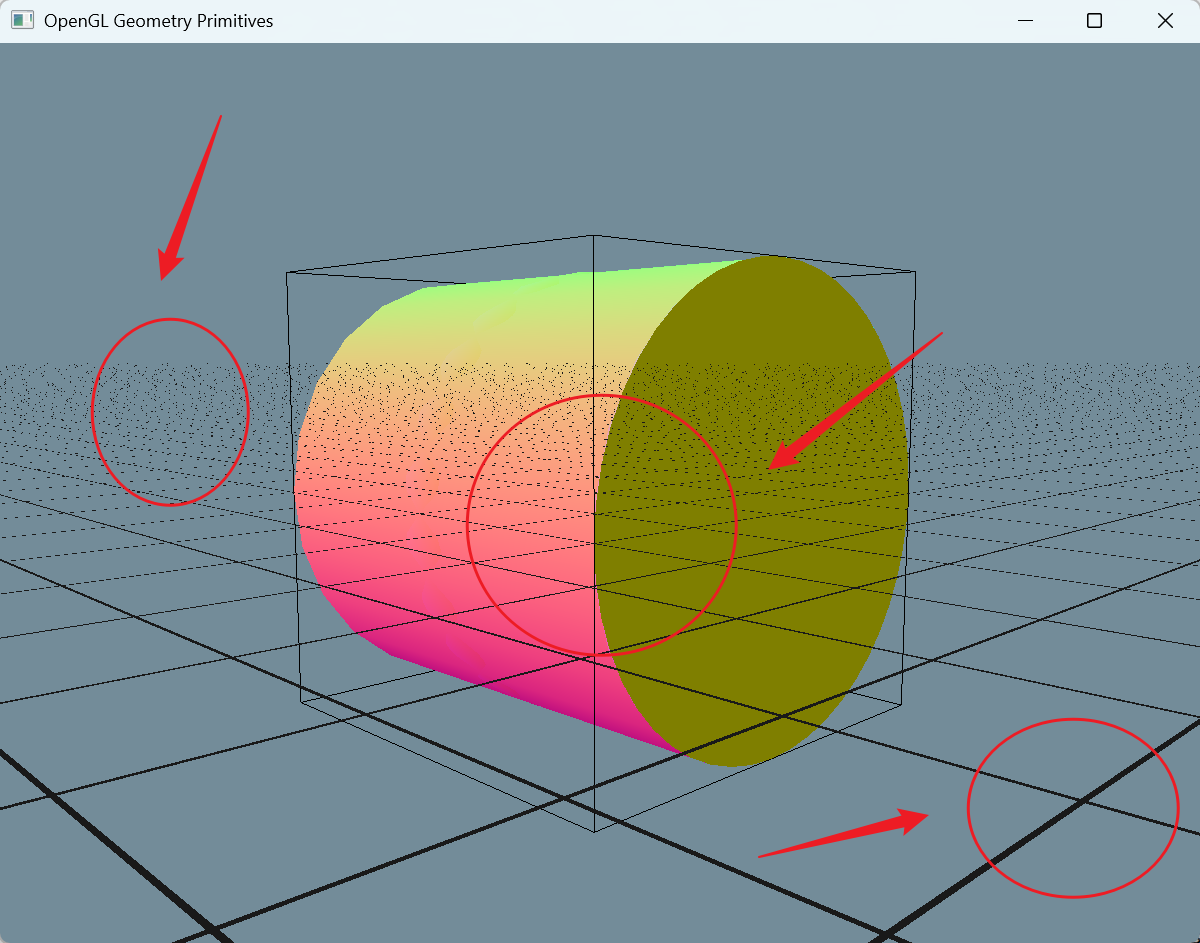
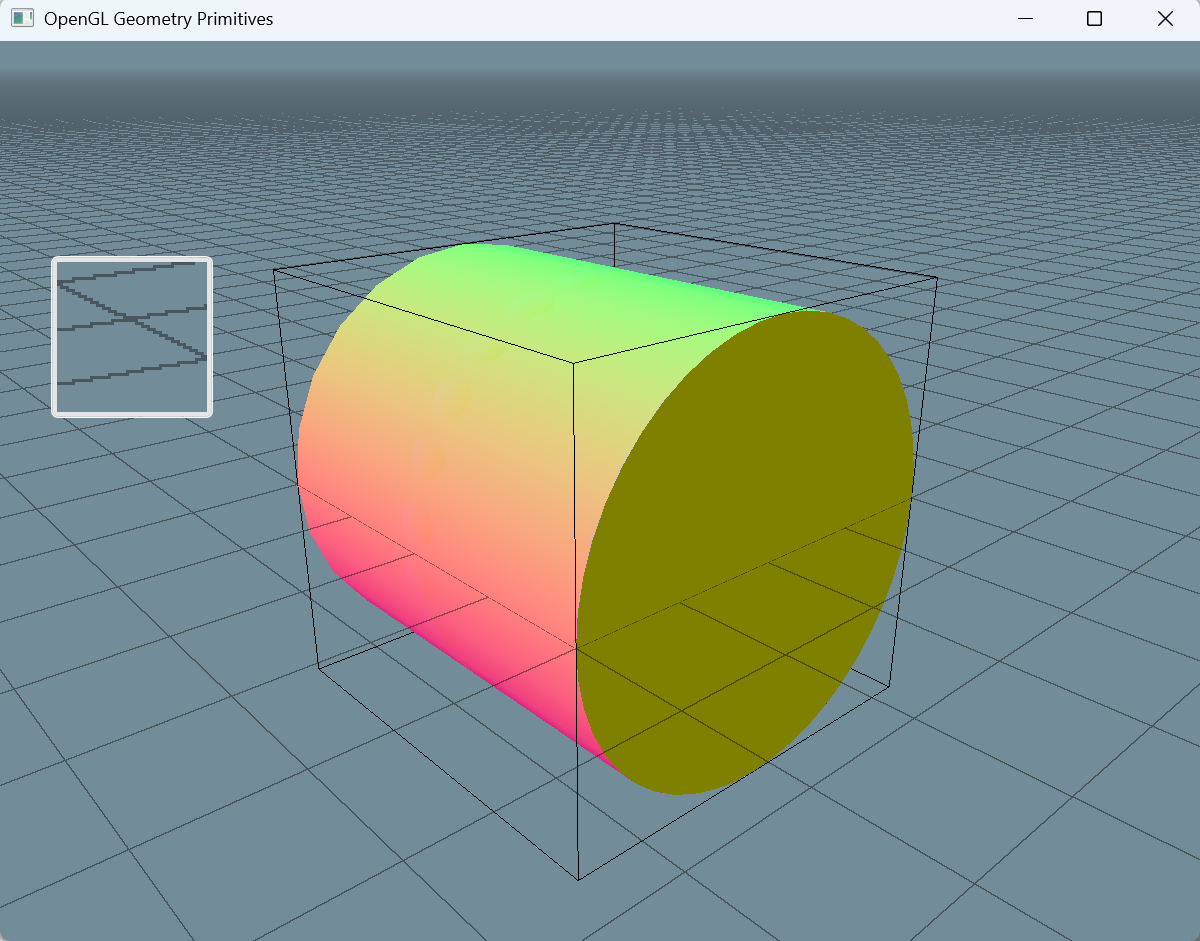
从图中可以看到还有几个需要改进的点:
线宽不统一,靠近相机的位置更粗,而远处几乎看不见。
没有正确处理深度关系,立体感不强。
固定线宽
从二维网格的绘制原理可以知道,其关键在于下面这个公式: \[
\left|
c -
\left\lfloor c + 0.5\right\rfloor
\right|
<
d
\] 其中 \(c\) 为某个二维坐标,而
\(d\) 为网格的线宽。
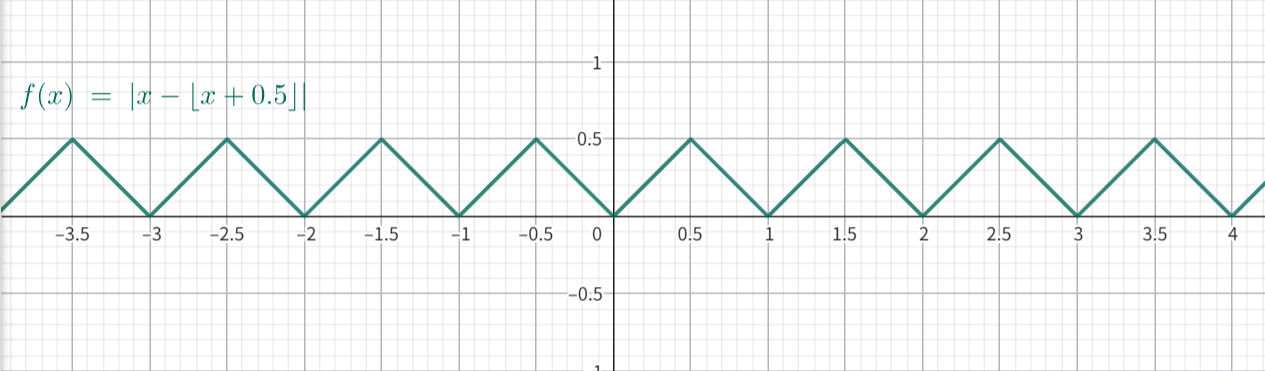
为了更直观地理解这个公式,可以先画出函数 \(y=\left|x-\left\lfloor{x}+0.5\right\rfloor\right|\)
的图像,如下图所示:
从图中可以看到,这是一个周期为 1 的锯齿状函数(后文简称为 \(\text{grid}(x)\) )。它的峰值为 0.5,而当
\(y=0\) 时,对应的就是需要绘制 grid
的位置。
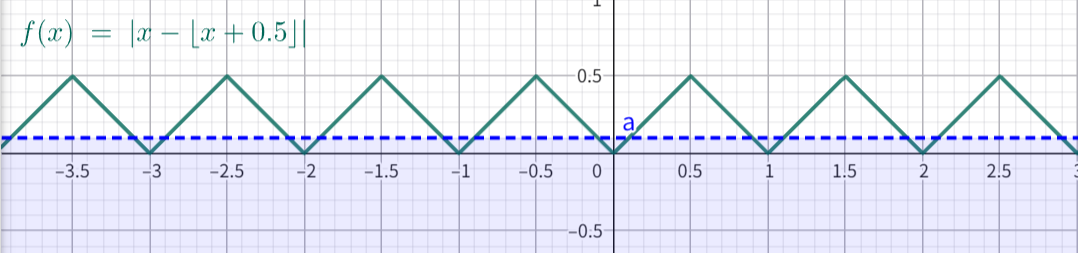
假设 \(d=0.1\) ,我们实际需要绘制直线的区间就是下图中倒立的小三角形区域:
通过观察 \(\text{grid}(x)\)
的函数图像,不难发现它的几何意义其实就是 任意一点 \(x\) 到最近整数(\(0,1,\cdots\) )的距离 。这也是为什么
\(d\)
可以用来控制网格线宽的原因,因为实际线宽就是 \(2d\) 。
那么为什么在三维场景下线宽看上去并不统一呢?
在透视投影下,天然有近大远小的特性,距离相机越近,看上去越大。对于网格也是一样,如果我们在近处和远处都使用相同的线宽,就会出现线宽不一致的问题。
为了让网格在当前观察视角下看起来始终保持一致,就需要根据视角动态调整线宽。这就涉及屏幕坐标系和世界坐标系之间的尺度转换 ,也就是要回答这样一个问题:
在世界坐标系下的某一个点绘制直线时,需要绘制多宽的直线才能在屏幕上看起来宽度是
2 个像素?
这个问题可以通过屏幕空间偏导数 \(\frac{\partial f}{\partial u}\) 和 \(\frac{\partial f}{\partial v}\)
来估计。以世界坐标 \((x,y,z)\) 为例,设
\(f(x,y,z) = (x,y,z)\) ,则 \(\frac{\partial f}{\partial u}\) 和 \(\frac{\partial f}{\partial v}\)
分别表示沿屏幕空间 \(u\) 、\(v\)
方向变化一个像素时,世界坐标的变化情况。
反过来,利用它们的倒数就可以估计:当世界坐标变化一个单位时,屏幕空间上大约会变化多少个像素。
那么我们的目标函数 \(\text{dist}\)
就可以转换成屏幕空间下的距离函数 \(\text{dist}_{\text{s}}\) : \[
\text{dist}_\text{s} =
\frac{\text{dist}}{
\sqrt{
\left(\frac{\partial f}{\partial u}\right)^2 +
\left(\frac{\partial f}{\partial v}\right)^2
}
}
\] 其中 \(\sqrt{
\left(\frac{\partial f}{\partial u}\right)^2 +
\left(\frac{\partial f}{\partial v}\right)^2
}\) 表示梯度 $ \grad f = \left(\frac{\partial f}{\partial
u},\frac{\partial f}{\partial v}\right)$ 的 \(L^2\)
范数(梯度向量在二维空间上的长度,可以理解为是在梯度方向上的变化率是多少)。
在实际计算过程中,可以用差分方式近似,也就是利用相邻像素之间的值来计算:
\[
\begin{align}
\frac{\partial f}{\partial u} &\sim f(u+1,v) - f(u,v) \;\; \text{or}
\;\; f(u,v) - f(u-1,v) \\
\frac{\partial f}{\partial v} &\sim f(u,v+1) - f(u,v) \;\; \text{or}
\;\; f(u,v) - f(u,v-1)
\end{align}
\] 而 \(\norm { \grad f}_2\)
可以通过 \(\norm { \grad f } _1\)
进行近似: \[
\norm { \grad f}_2 \sim \abs{\frac{\partial f}{\partial u}}
+ \abs{\frac{\partial f}{\partial v}}
\] 这三个值分别可以在 shader 中通过
dFdx、dFdy 和 fwidth 来计算。利用
fwidth,就可以实现固定线宽的 grid 绘制,代码如下:
3d-grid-v2.frag
1
2
3
4
5
6
7
8
9
10
11
12
13
14
15
16
17
18
19
20
21
22
23
24
25
26
27
28
29
30
31
#version 330 core in vec3 near_point;in vec3 far_point;out vec4 out_color;uniform mat4 proj_view;uniform float near;uniform float far;uniform vec3 grid_color = vec3 (0.1 ,0.1 ,0.1 );uniform float grid_size = 0.5 ;uniform float grid_thickness = 1.5 ;vec4 draw_grid(vec3 world_pos, float grid_size, float grid_thickness, bool draw_axis){ vec2 grid_coord = world_pos.xz / grid_size; vec2 grid_dist_world = abs (grid_coord - floor (grid_coord + 0.5 )); vec2 grid_dist_screen = grid_dist_world / fwidth (grid_coord); float draw = float ( (abs (grid_dist_screen.x) < grid_thickness) || (abs (grid_dist_screen.y) < grid_thickness) ); return vec4 (grid_color,draw); } void main() { float t = -near_point.y / (far_point.y - near_point.y); vec3 world_pos = near_point + t * (far_point - near_point); float draw_plane = float (t>0.0 ); vec4 color = draw_grid(world_pos,grid_size,grid_thickness,true ); out_color = vec4 (color.xyz,draw_plane * color.w); }
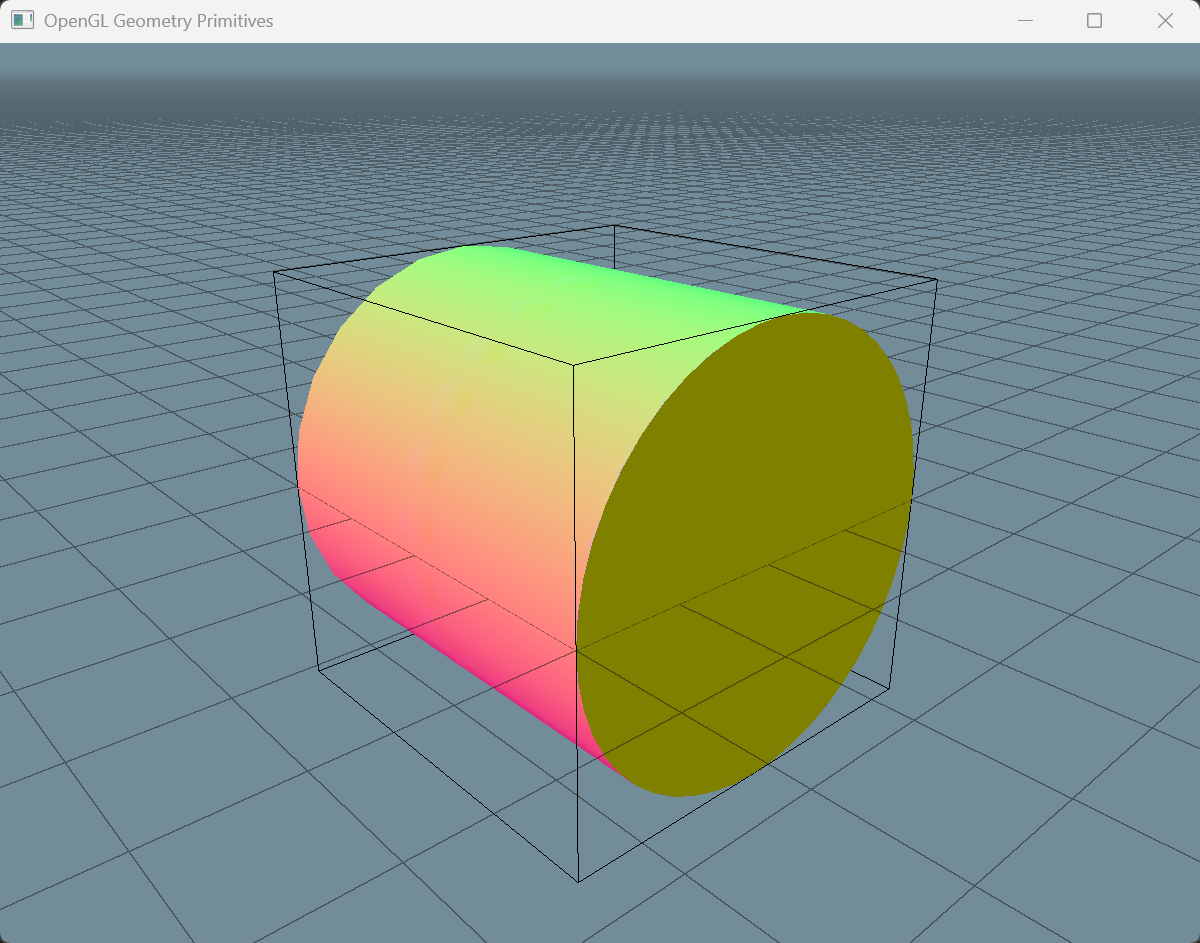
绘制效果如下:
可以看到,此时线宽虽然固定了,但远处的 grid
直接变成了一片黑,看起来效果非常差。
深度处理
为了更好地呈现三维效果,我们需要确保网格能够被正常遮挡,不然看起来就和一张平面贴图差不多。
这就要求我们能够正确输出平面上的深度信息。做法也很直接,只需要在交点处重新计算深度即可:
按照正常的投影流程,先经过 View Transform 和 Project Transform 得到
NDC 坐标,再把深度信息写入 gl_FragDepth。
稍微需要注意的是,在 OpenGL 中,最终输出到深度缓冲的范围是 \([0,1]\) ,因此这里需要把 NDC 中的 z 坐标从
\([-1,1]\) 映射到 \([0,1]\) 。
相关 shader 代码如下:
1
2
3
4
5
float compute_depth(vec3 pos) { vec4 clip_space_pos = proj_view * vec4 (pos.xyz, 1.0 ); return (clip_space_pos.z / clip_space_pos.w) * 0.5 + 0.5 ; }
利用深度信息,还可以解决前面提到的“远处 grid
看起来一片黑”的问题。只需要把深度裁剪在一定范围内,并且为了避免过渡过于生硬,可以让
grid 的透明度随着深度逐渐变化。
由于默认输出的深度值并不是线性的,因此当我们需要基于深度做线性插值时,需要先把原始深度转换成线性深度,再进行计算。对应的
shader 代码如下:
1
2
3
4
float compute_linear_depth01(float zndc) { float z01 = (2.0 * near) / (near + far - (far - near) * zndc); return z01; }
此处使用的是 NDC 坐标,也就是坐标范围为 \([-1,1]\) 。如果你手头的深度值已经被映射到了
\([0,1]\) ,则需要先重新缩放,确保输入仍然落在
\([-1,1]\) 。
对深度进行透明度插值的代码如下:
1 float depth_alpha = mix(max_depth,0.0,depth01);
最终完整代码如下:
3d-grid-v3.frag
1
2
3
4
5
6
7
8
9
10
11
12
13
14
15
16
17
18
19
20
21
22
23
24
25
26
27
28
29
30
31
32
33
34
35
36
37
38
39
40
41
42
43
44
45
46
#version 330 core in vec3 near_point;in vec3 far_point;out vec4 out_color;uniform mat4 proj_view;uniform float near;uniform float far;uniform vec3 grid_color = vec3 (0.1 ,0.1 ,0.1 );uniform float grid_size = 0.5 ;uniform float grid_thickness = 1.5 ;uniform float max_depth = 0.5 ;uniform float set_depth = 0.0 ;float compute_depth(vec3 pos) { vec4 clip_space_pos = proj_view * vec4 (pos.xyz, 1.0 ); return (clip_space_pos.z / clip_space_pos.w) * 0.5 + 0.5 ; } float compute_linear_depth01(float zndc) { float z01 = (2.0 * near) / (near + far - (far - near) * zndc); return z01; } vec4 draw_grid(vec3 world_pos, float grid_size, float grid_thickness, bool draw_axis){ vec2 grid_coord = world_pos.xz / grid_size; vec2 grid_dist_world = abs (grid_coord - floor (grid_coord + 0.5 )); vec2 grid_dist_screen = abs (grid_dist_world / fwidth (grid_coord)); float min_grid_dist_screen = min (grid_dist_screen.x, grid_dist_screen.y); float draw = float (min_grid_dist_screen < grid_thickness); return vec4 (grid_color,draw); } void main() { float t = -near_point.y / (far_point.y - near_point.y); vec3 world_pos = near_point + t * (far_point - near_point); float depth = compute_depth(world_pos); gl_FragDepth = set_depth * depth; float depth01 = compute_linear_depth01(depth * 2.0 - 1.0 ); float draw_depth = mix (max_depth,0.0 ,depth01); float draw_plane = float (t>0.0 ); vec4 color = draw_grid(world_pos,grid_size,grid_thickness,true ); out_color = vec4 (color.xyz,draw_depth * draw_plane * color.w); }
可视化效果如下:
抗锯齿
可以看到,在远处的 grid
中出现了摩尔纹,局部放大后也能看到明显的锯齿状图样。
这是因为我们使用的是 clip 的方式进行绘制。只要 \(\text{dist}_\text{s}\)
落在指定宽度范围内,就会把整个像素都绘制出来。如果实际绘制区域只覆盖了像素中的一部分,却把整个像素都点亮,就会出现锯齿(alias);在高频区域中,则会进一步表现为摩尔纹。
要实现抗锯齿,本质上就是要估计网格在边界处对当前像素的覆盖率。当网格边界只覆盖了像素的一部分时,就把返回的颜色(或
alpha 值)设置为实际覆盖比例。
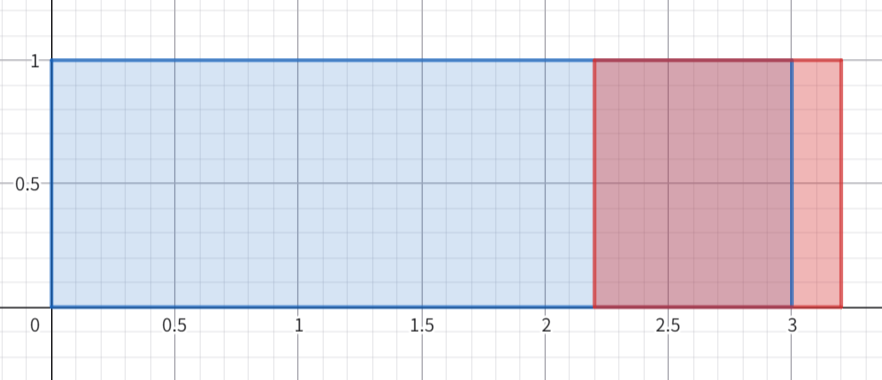
覆盖率计算如下图所示。在当前像素(红色方块)处,计算得到的距离为
2.7。由于这里使用的是像素中心点进行计算,因此实际像素对应的范围是 \((2.2,3.2)\) 。
再结合网格线宽为 6,可以计算出该像素的覆盖率为 \(6 * 0.5 - 2.7 + 0.5 = 0.8\) 。
这里额外加上的 0.5,对应的是像素自身被覆盖的那一部分。
将覆盖率的计算公式一般化,如下式所示: \[
\text{cov} = \left(\frac{l}{2} -\text{dist}_{\text{s}} \right) + 0.5 \\
\] 当 cov 大于 1 时,说明像素一定被完全覆盖;当 cov 小于 0
时,说明像素一定不会被覆盖。
因此可以再加上一层 clamp 来限制结果范围。由于我们的 grid
同时包含两个方向的线,取两个方向中较大的 cov
作为最终覆盖率估计值,就可以写出加入抗锯齿之后的 shader 代码:
3d-grid-v4.frag
1
2
3
4
5
6
7
8
9
10
11
12
13
14
15
16
17
18
19
20
21
22
23
24
25
26
27
28
29
30
31
32
33
34
35
36
37
38
39
40
41
42
43
44
45
46
#version 330 core in vec3 near_point;in vec3 far_point;out vec4 out_color;uniform mat4 proj_view;uniform float near;uniform float far;uniform vec3 grid_color = vec3 (0.1 ,0.1 ,0.1 );uniform float grid_size = 0.5 ;uniform float grid_thickness = 2.0 ;uniform float max_depth = 0.5 ;uniform float set_depth = 0.0 ;float compute_depth(vec3 pos) { vec4 clip_space_pos = proj_view * vec4 (pos.xyz, 1.0 ); return (clip_space_pos.z / clip_space_pos.w) * 0.5 + 0.5 ; } float compute_linear_depth01(float zndc) { float z01 = (2.0 * near) / (near + far - (far - near) * zndc); return z01; } vec4 draw_grid(vec3 world_pos, float grid_size, float grid_thickness, bool draw_axis){ vec2 grid_coord = world_pos.xz / grid_size; vec2 grid_dist_world = abs (grid_coord - floor (grid_coord + 0.5 )); vec2 grid_dist_screen = grid_dist_world / fwidth (grid_coord); vec2 cov = clamp ((grid_thickness * 0.5 - grid_dist_screen) + 0.5 ,0.0 ,1.0 ); float draw4 = max (cov.x,cov.y); return vec4 (grid_color,draw4); } void main() { float t = -near_point.y / (far_point.y - near_point.y); vec3 world_pos = near_point + t * (far_point - near_point); float depth = compute_depth(world_pos); gl_FragDepth = set_depth * depth; float depth01 = compute_linear_depth01(depth * 2.0 - 1.0 ); float draw_depth = mix (max_depth,0.0 ,depth01); float draw_plane = float (t>0.0 ); vec4 color = draw_grid(world_pos,grid_size,grid_thickness,true ); out_color = vec4 (color.xyz,draw_depth * draw_plane * color.w); }
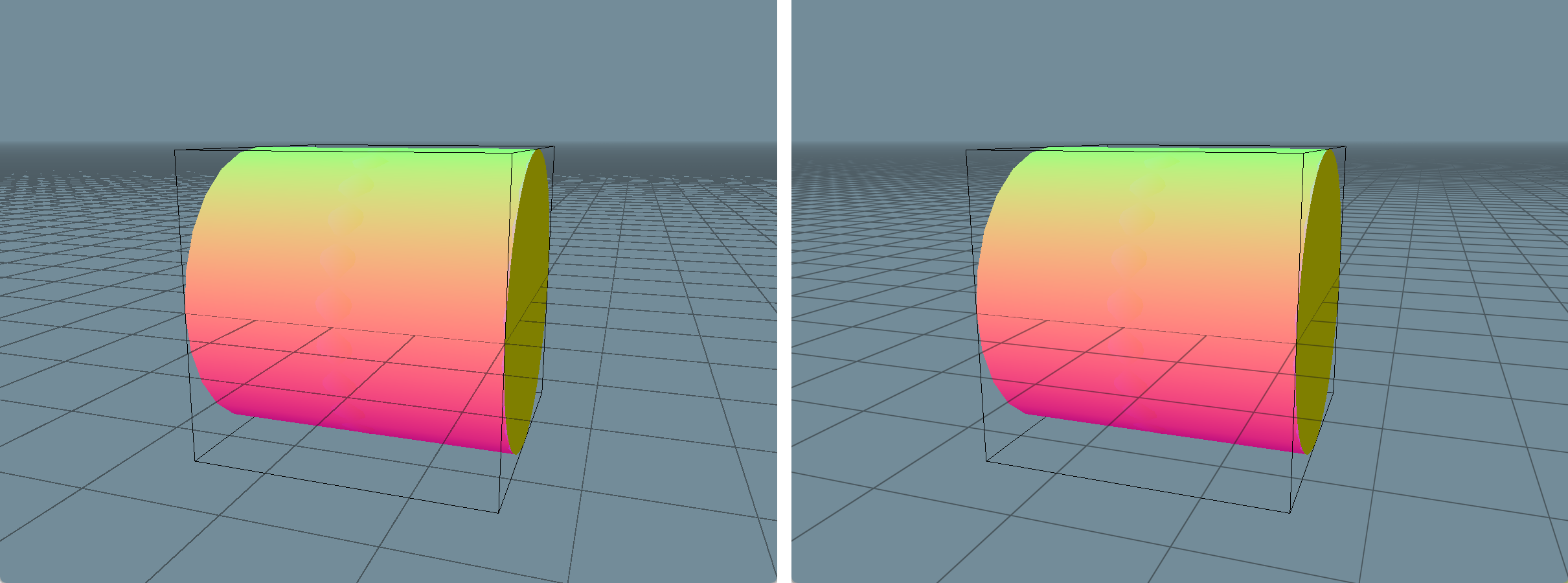
和未开启抗锯齿之前的绘制效果对比如下:
细节处理
到此为止,我们绘制的 grid 已经基本能看了。对比 Blender
中的网格效果,还剩下最后 3 个细节:
在 \(x = 0\) 和 \(y = 0\) 处,grid 的颜色需要有所区别。
每个大 grid 中包含若干小 grid,并且大 grid 的线宽更宽。
远处的 grid 会逐渐消失,这一点不同于前面提到的 depth fading。
为了实现第一个效果,我们需要在绘制时判断当前直线是否位于特殊网格线上。以
\(x=0\)
为例,只要判断当前世界坐标是否落在 \(x=0\) 的绘制范围内即可,如下所示: \[
\begin{align}
\frac{\abs{x}}{w} &< \frac{l}{2} \\
\abs{x} &< \frac{l}{2} \cdot w
\end{align}
\] 其中 \(w\) 就是之前利用
fwidth 计算得到的“一个像素对应的 grid 长度”,\(l\) 为线宽,单位是像素。
对于第二个效果,我们只需要分别绘制不同分辨率的 grid,再把结果通过
alpha 混合起来即可。
对于第三个效果,本质上是为了解决远处 grid 糊成一片的问题。由于远处的
grid 非常密,一个像素可能同时覆盖多条网格线,因此我们可以在绘制时判断
grid 在屏幕空间中的大小。如果 grid 太小(例如小于 1
px),就直接不绘制;当然,也可以通过 smoothstep 实现更平滑的过渡。
最终完整代码如下:
3d-grid-v5.frag
1
2
3
4
5
6
7
8
9
10
11
12
13
14
15
16
17
18
19
20
21
22
23
24
25
26
27
28
29
30
31
32
33
34
35
36
37
38
39
40
41
42
43
44
45
46
47
48
49
50
51
52
53
54
55
56
57
58
59
60
61
62
63
64
65
66
67
68
69
70
71
72
73
74
75
76
#version 330 core in vec3 near_point;in vec3 far_point;out vec4 out_color;uniform mat4 proj_view;uniform float near;uniform float far;uniform vec3 grid_color = vec3 (0.1 ,0.1 ,0.1 );uniform float grid_size = 0.5 ;uniform float minor_grid_scale = 5 ;uniform float grid_fade_size = 5.0 ;uniform float grid_thickness = 2.0 ;uniform float max_depth = 0.5 ;float compute_depth(vec3 pos) { vec4 clip_space_pos = proj_view * vec4 (pos.xyz, 1.0 ); return (clip_space_pos.z / clip_space_pos.w) * 0.5 + 0.5 ; } float compute_linear_depth01(float zndc) { float z01 = (2.0 * near) / (near + far - (far - near) * zndc); return z01; } vec4 draw_grid(vec3 world_pos, float grid_size, float grid_thickness, float fade_size){ vec2 grid_coord = world_pos.xz / grid_size; vec2 grid_dist_world = abs (grid_coord - floor (grid_coord + 0.5 )); vec2 grid_size_scaler = fwidth (grid_coord); vec2 grid_size_pixel = 1.0 / grid_size_scaler; float min_spacing = min (grid_size_pixel.x,grid_size_pixel.y); float size_fade = smoothstep (0.0 ,fade_size,min_spacing); vec2 grid_dist_screen = grid_dist_world * grid_size_pixel; float half_grid_thickness = 0.5 * grid_thickness; vec2 cov = clamp ((half_grid_thickness - grid_dist_screen) + 0.5 ,0.0 ,1.0 ); float draw = max (cov.x,cov.y); float x_axis = float (abs (grid_coord.x) < half_grid_thickness * grid_size_scaler.x); float z_axis = float (abs (grid_coord.y) < half_grid_thickness * grid_size_scaler.y); vec3 color = x_axis * (1.0 - z_axis) * vec3 (1.0 ,0.0 ,0.0 ) + z_axis * (1.0 - x_axis) * vec3 (0.0 ,0.0 ,1.0 ) + step (x_axis + z_axis,0.5 ) * grid_color; return vec4 (color, draw * size_fade); } vec4 alpha_blend(vec4 fg, vec4 bg) { return vec4 ( fg.rgb * fg.a + bg.rgb * (1.0 - fg.a), fg.a + bg.a * (1.0 - fg.a) ); } void main() { float t = -near_point.y / (far_point.y - near_point.y); vec3 world_pos = near_point + t * (far_point - near_point); float depth = compute_depth(world_pos); float linear_depth = compute_linear_depth01(depth * 2.0 - 1.0 ); gl_FragDepth = depth; float draw_depth = mix (1.0 ,0.0 ,max (linear_depth,max_depth)); float draw_plane = float (t>0.0 ); vec4 color1 = draw_grid( world_pos,grid_size, grid_thickness * 0.5 , grid_fade_size); vec4 color2 = draw_grid( world_pos,grid_size * minor_grid_scale, grid_thickness, grid_fade_size * minor_grid_scale); vec4 color = alpha_blend(color2, color1); out_color = vec4 ( color.rgb, draw_depth * draw_plane * color.a ); }
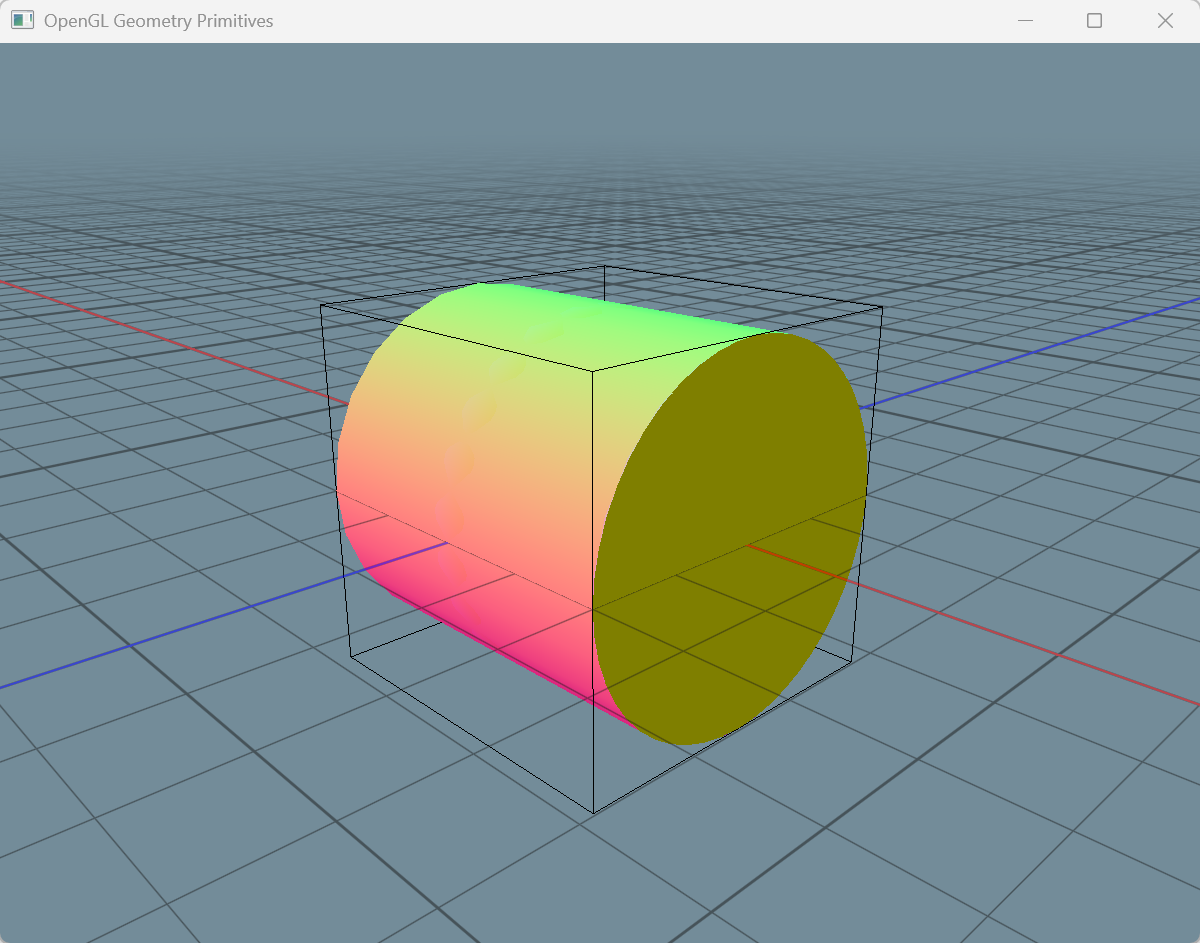
最后给一个完整效果: