OpenGL Shader Toy
Hello, Shader Toy
Shader(着色器)简单来说就是运行在 GPU 上的一小段程序,用于控制图形渲染的方式。
在传统渲染管线中,GPU 会自动执行一套固定流程,而 Shader 的出现让开发者能够自定义其中的一部分流程,从而实现更灵活、更复杂的图形效果。
Shader Toy 是一个在线的 Shader 编写和展示网站,可以实时展示 Shader 编程效果。
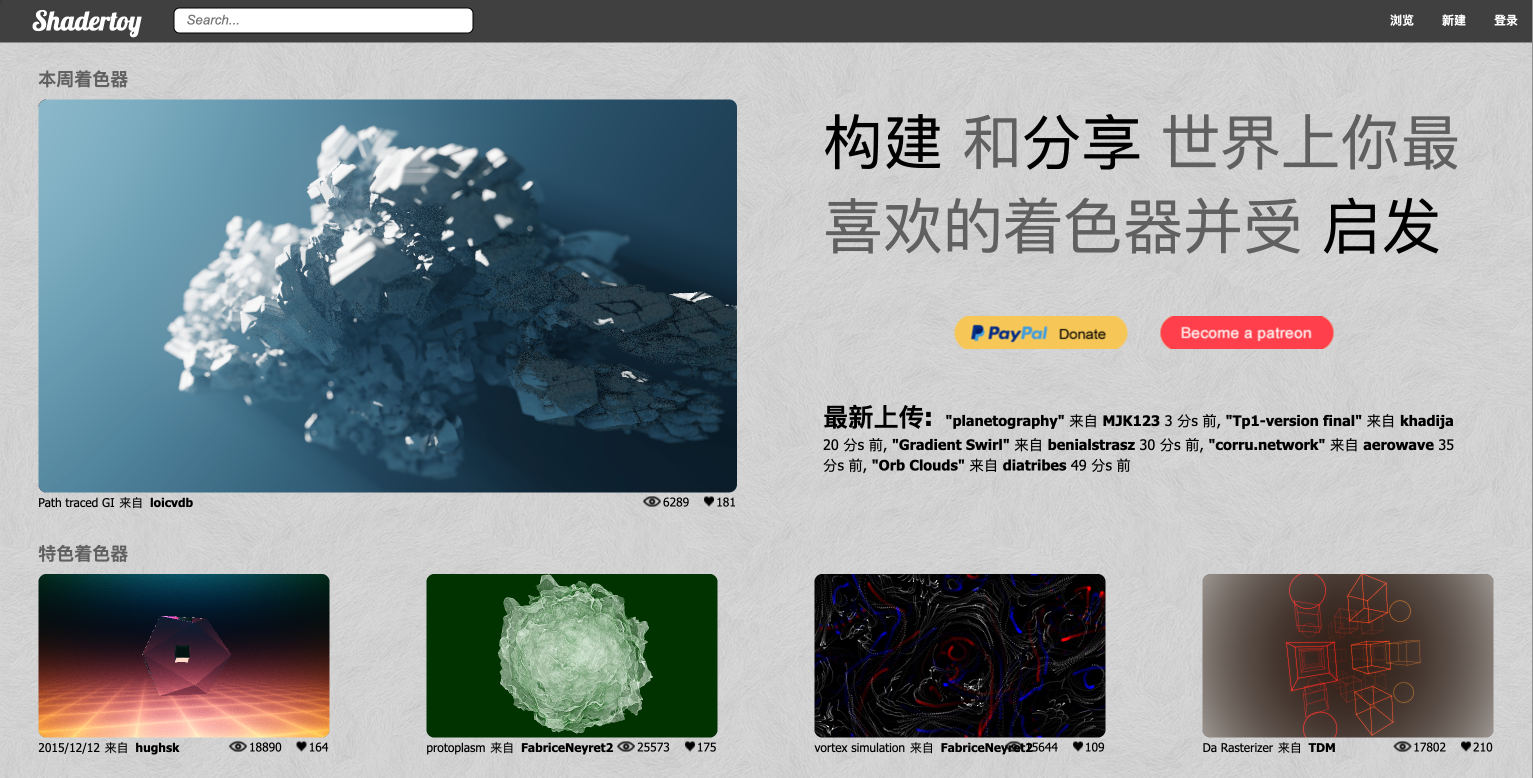
在图形 API(OpenGL)中,支持多种 Shader 类型:
- Vertex Shader(顶点着色器)
- Tessellation Shader(细分着色器)
- Geometry Shader(几何着色器)
- Fragment Shader(片段着色器)
- Compute Shader(计算着色器)
而在 Shader Toy 中,所谓的 Shader 通常特指 Fragment Shader。它的输入可以理解为一个覆盖整个显示区域的平面,因此我们可以在 Fragment Shader 中决定显示区域内每一个像素的颜色(RGBA)。
Full Screen Triangle
由于 OpenGL 会自动进行 clipping,也就是丢弃不在显示区域内的 fragment,因此绘制时并不一定真的需要一个四边形(也就是两个三角形),只要用一个足够大的三角形覆盖整个屏幕区域即可。在 NDC 坐标下,屏幕范围是 \([-1,1]^2\),可以用一个巨大的直角三角形覆盖,如下图中的 \(\triangle{AEF}\) 所示:
其三个顶点坐标分别是: \[ \begin{align} A&=(-1,-1)\\ E&=(3,-1)\\ F&=(-1,3) \end{align} \]

使用这种大三角形还有一个好处,就是无需额外准备 VBO(但仍然需要 VAO),可以直接把三角形顶点坐标写在 Shader 代码里,如下所示:
shader_toy.vert
1 |
|
通过 gl_VertexID
可以拿到当前顶点的索引。如果只绘制一个三角形,那么
gl_VertexID 的取值就是 \([0,1,2]\),分别对应三角形的三个顶点。
这里拿到三角形顶点坐标之后,直接通过 gl_Position 输出
NDC 坐标即可。至于 z
坐标,由于这里只是覆盖屏幕,它的具体取值并不重要,因此直接设为 0
即可。
通过 glDrawArrays(GL_TRIANGLES, 0, 3);
就可以绘制一个三角形,不过仍然需要提前分配一个空的 Vertex Array。
Example Fragment Shader
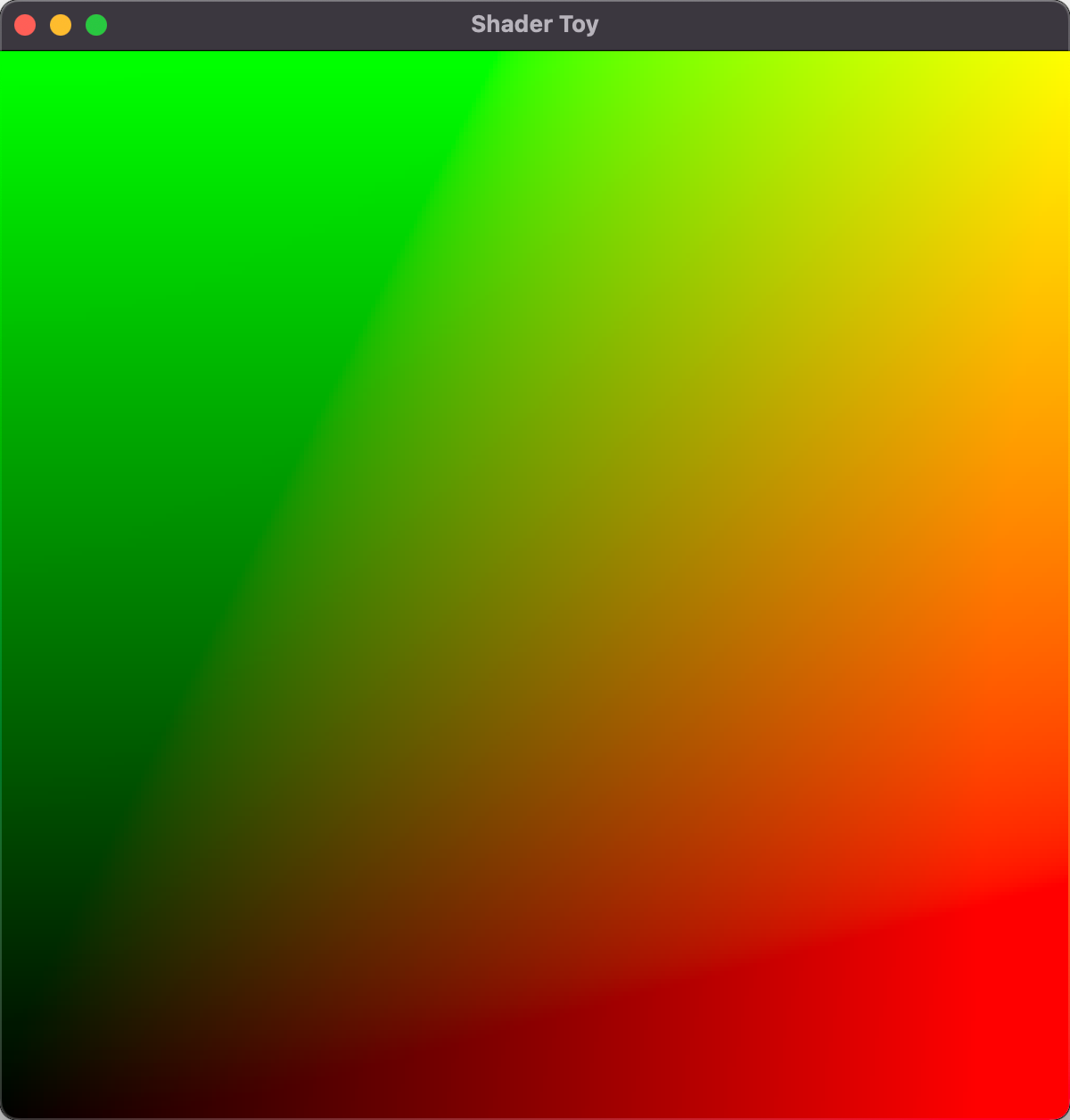
下面给出一个最简单的 Fragment Shader 示例。由于前面的 Vertex Shader 输出的是一个覆盖整个屏幕的大三角形,因此最直接的做法就是把坐标映射成颜色,也就是让 \((x,y,z)\) 对应到 \((r,g,b)\)。
在 Fragment Shader 中,gl_FragCoord.xy
已经是经过透视除法、clipping 和 viewport transform
之后得到的坐标,其取值范围是 \([0,w]\times[0,h]\)。而 Fragment Shader
输出的颜色值范围通常是 \([0,1]\),因此只需要把它除以 framebuffer
的大小,就可以得到 \([0,1]\)
范围内的归一化坐标。
shader_toy.frag
1 |
|
它的作用就是读取每个 Fragment 的坐标值,并在归一化之后将其可视化出来。
可视化效果如下(未经过 gamma 矫正)
Live Preview
在 Shader Toy 中,还有一个很重要的功能就是实时预览。当我们修改 Fragment Shader 后,它会自动重新编译 Shader,并把变化立即展示在网页上。
在 OpenGL 中也可以实现类似的功能。如下图所示,左边是 Shader 代码编辑窗口,右边是实时预览的 OpenGL 程序。
(代码在 这里)
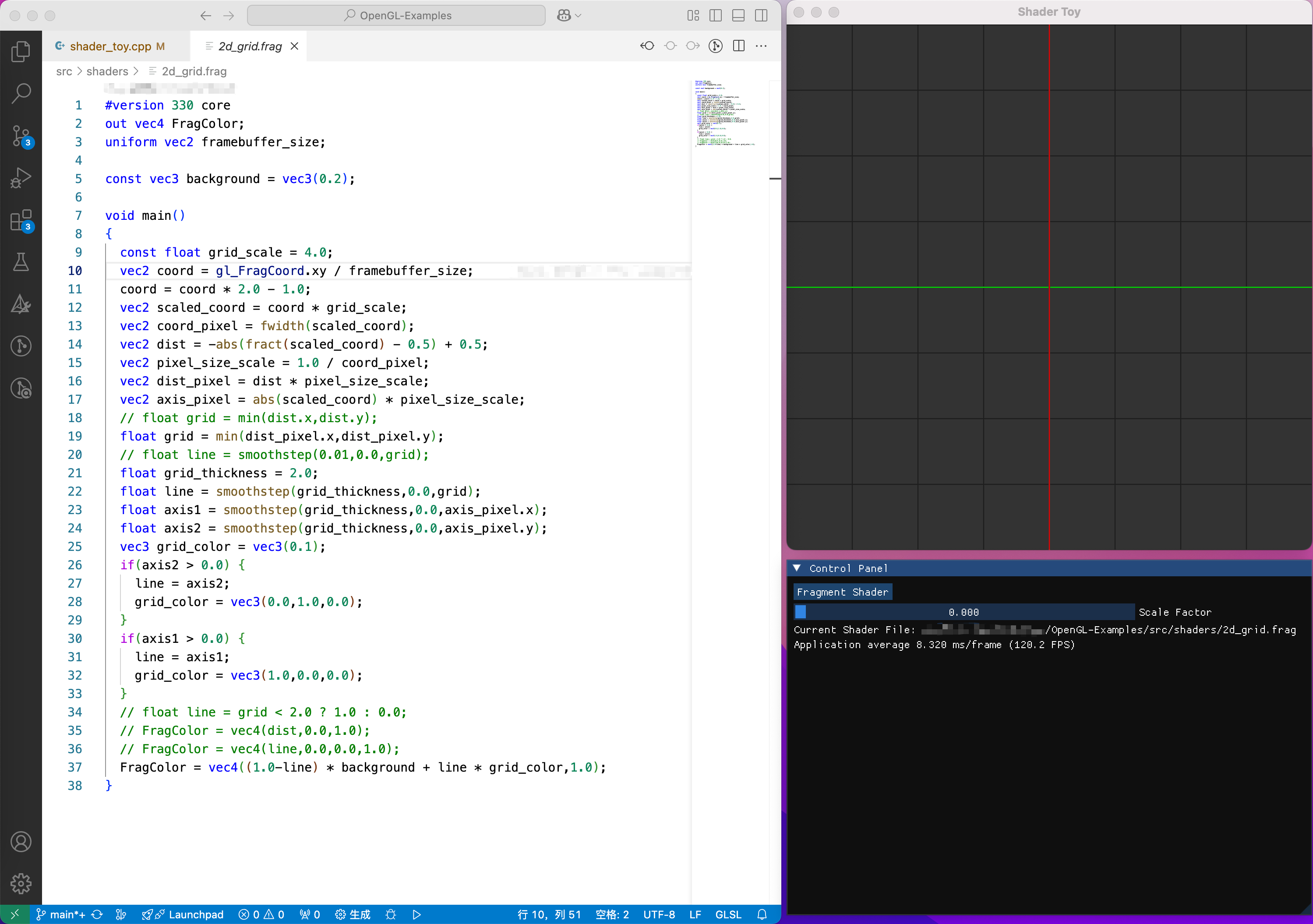
它的核心思路就是监听文件系统变更事件。当指定的 Shader 文件发生变化时,重新加载 Shader 并显示到屏幕上,从而实现实时预览。
为了支持跨平台,这里使用 libuv 来实现文件系统监控,整体流程如下:
主线程(渲染线程)初始化 libuv 事件队列,并设置好文件系统变更的回调函数(即刷新 shader 文件的相关代码);
子线程(监控线程)初始化子线程事件队列,设置好所需事件和回调;
用户点击主线程中的 Fragment Shader 按钮,弹出文件选择对话框,指定 Shader 文件路径。
指定完成后,调用 watcher 对象的
set_target_file函数,更新监听文件路径,并通过m_change_target_signal给子线程发送消息;子线程收到
m_change_target_signal信号后,执行on_change_target回调,停止对旧文件的监控,并重新开始监听新的目标文件;当监听到文件系统变更后,会触发
on_fs_event回调。为了避免短时间内多次修改导致 Shader 被频繁刷新,这里不会在on_fs_event中直接通知主线程,而是启动一个debounce_timer。如果在 timeout 时间内又有新的文件变更,就重置 timer 并重新计时;当
debounce_timer超时后,触发on_debounce_timer回调,并在其中向主线程事件队列发送消息;主线程事件队列收到
shader_file_change_signal信号后,触发on_shader_file_change_callback回调,读取 Shader 文件并创建新的 Shader,完成预览;当主线程退出后,调用 watcher 的
stop函数,向子线程任务队列发送 stop signal,通知子线程停止监控并退出。子线程会在on_stop_signal回调中关闭各个事件源,再关闭事件队列并退出线程。
源代码见 这里