PowerShell 设置
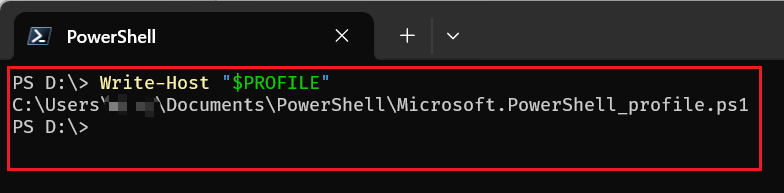
通过 $PROFILE 变量,可以查询到 PowerShell
默认加载的配置文件路径,如下所示
![]()
如果文件不存在,直接创建一个即可,然后填入下面两个预定义的函数(默认代理的地址为
127.0.0.1:7890,纪念天国的CFW🙏)
1
2
3
4
5
6
7
8
9
10
11
12
| function proxy_on {
$proxy="http://127.0.0.1:7890"
$Env:http_proxy = "$proxy"
$Env:https_proxy = "$proxy"
Write-Host "Proxy enabled: $proxy"
}
function proxy_off {
Remove-Item Env:\http_proxy -ErrorAction SilentlyContinue
Remove-Item Env:\https_proxy -ErrorAction SilentlyContinue
Write-Host "Proxy disabled"
}
|
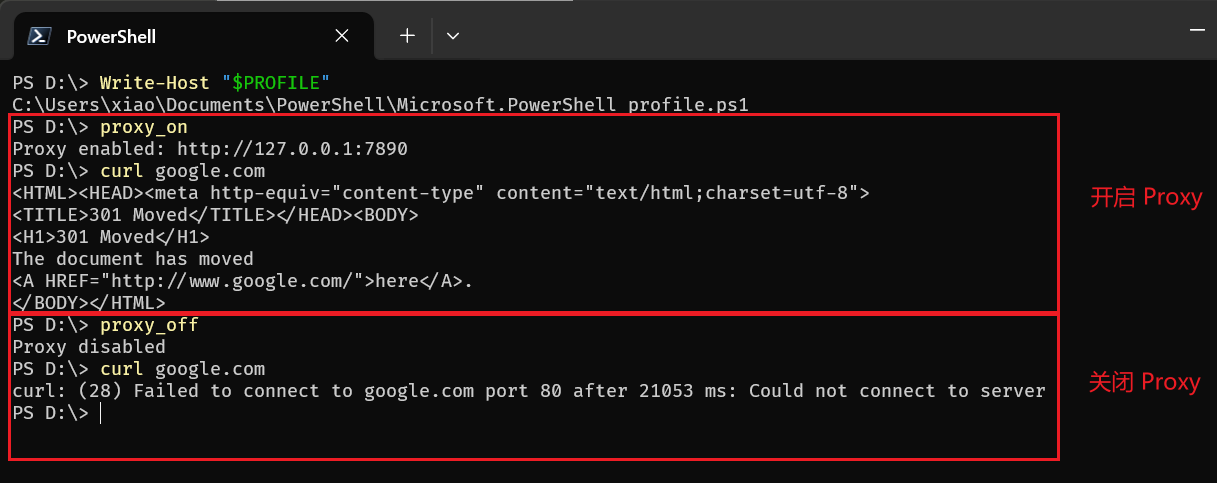
当更改完 $PROFILE 文件后,使用 . $PROFILE
加载更新后的配置文件,并通过简单的 curl
命令判断是否可用
![]()
(由于 cmd 并不支持
profile,就无法编写类似的函数了,不过其基本思路也就是设置
http_proxy 和删除 http_proxy 而已)
Bash 设置
对于 Bash,也可以编写类似的脚本,修改
~/.bashrc,并插入如下内容
1
2
3
4
5
6
7
8
9
10
11
12
| proxy_on() {
local proxy="http://127.0.0.1:7890"
export http_proxy="$proxy"
export https_proxy="$proxy"
echo "Proxy enabled: $proxy"
}
proxy_off() {
unset http_proxy
unset https_proxy
echo "Proxy disabled"
}
|
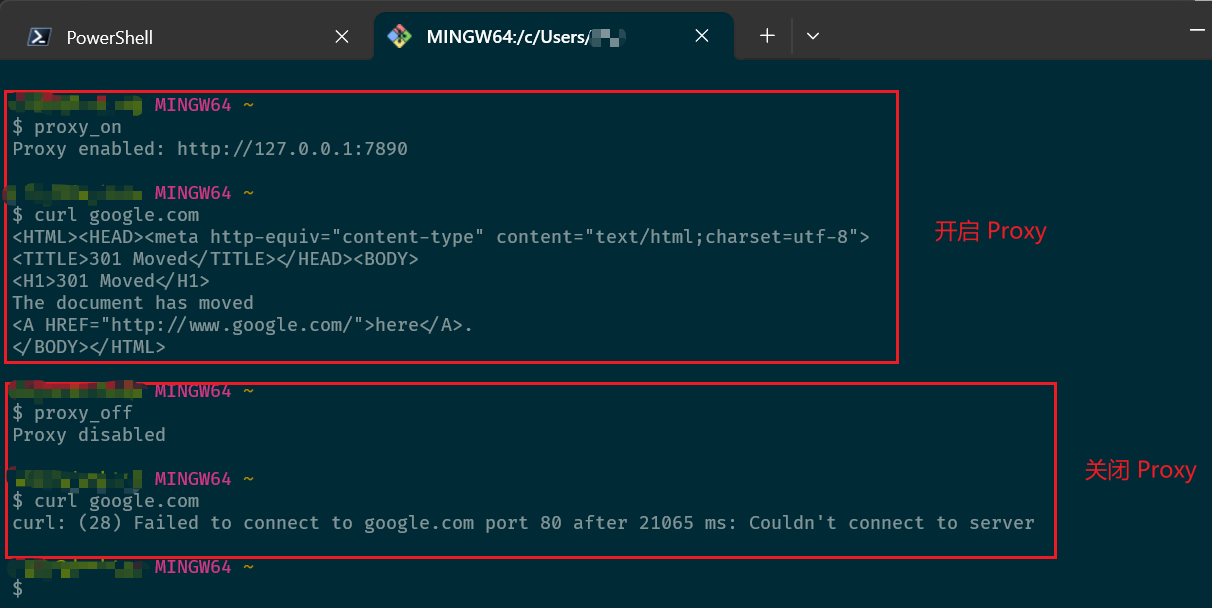
更新完成后,使用 source ~/.bashrc (实际上也可以使用
. ~/.bashrc) 加载更新后的配置文件,并进行简单的验证
![]()
WSL 设置
在 WSL 中设置代理和 Bash
的设置十分相似,但是有一点区别:当我们在宿主机(Windows
机器)上开启了代理软件(例如
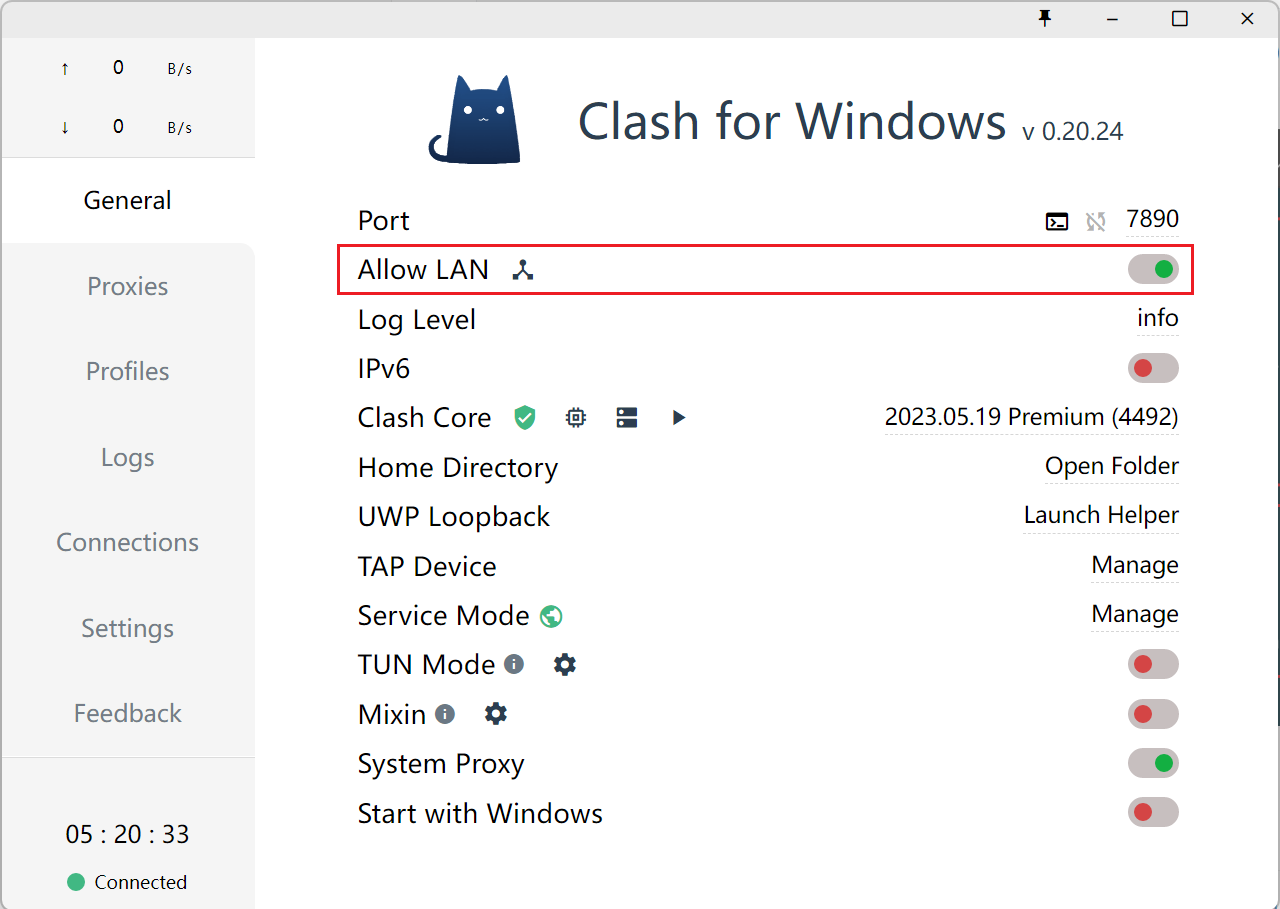
CFW)后,可以通过局域网走宿主机代理,只需要在 CFW
上开启允许局域网代理即可,如下所示
![]()
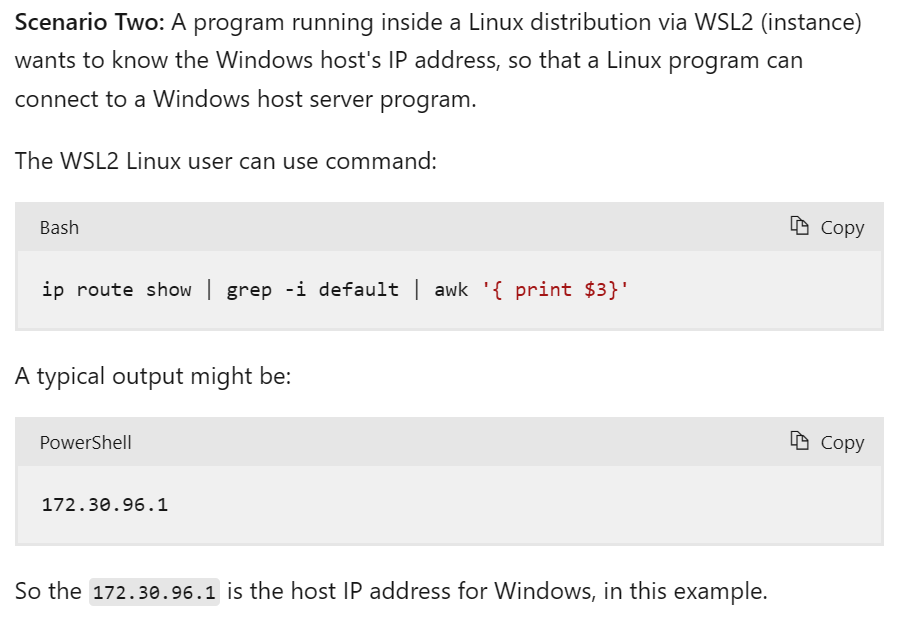
之后要做的就是在 WSL 中查询宿主机的局域网 IP 地址,这个在 WSL
的官方文档 中已经给出示例。
![]()
稍微修改一下 proxy_on 的代码,就可以在 WSL
上设置好代理了,如下所示
1
2
3
4
5
6
7
8
9
10
11
12
13
| proxy_on() {
local hostip="$(ip route show | grep -i default | awk '{ print $3 }')"
local proxy="http://$hostip:7890"
export http_proxy="$proxy"
export https_proxy="$proxy"
echo "Proxy enabled: $proxy"
}
proxy_off() {
unset http_proxy
unset https_proxy
echo "Proxy disabled"
}
|